


Vorteile
- sehr hohe Übertragungsrate
- geringer Stromverbrauch
- hohe Kapazität
Nachteile
- relativ wenig Umdrehungen pro Minute

| Festplatte Vergleich |  Western Digital Wd Red Plus WD49EFPX Western Digital Wd Red Plus WD49EFPX Vergleichssieger |  Seagate Barracuda Compute Seagate Barracuda Compute Bestseller |  Seagate IronWolf ST4000VN008 Seagate IronWolf ST4000VN008 |  Seagate ST4000VN006 Seagate ST4000VN006 |  WD WDBU6Y0050BBK-WESN WD WDBU6Y0050BBK-WESN Preis-Leistungs-Sieger |  Toshiba Canvio Partner Toshiba Canvio Partner |  Seagate SkyHawk ST4000VXZ16 Seagate SkyHawk ST4000VXZ16 |  Seagate STGX2000400 Seagate STGX2000400 |
|---|---|---|---|---|---|---|---|---|
Abbildung | Vergleichssieger Neu  | Bestseller Neu 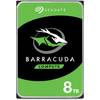 |  | Neu 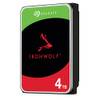 | Preis-Leistungs-Sieger  | 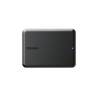 | 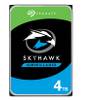 | 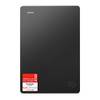 |
Modell | Western Digital Wd Red Plus WD49EFPX | Seagate Barracuda Compute | Seagate IronWolf ST4000VN008 | Seagate ST4000VN006 | WD WDBU6Y0050BBK-WESN | Toshiba Canvio Partner | Seagate SkyHawk ST4000VXZ16 | Seagate STGX2000400 |
Zum Angebot | ||||||||
Vergleichsergebnis Informationen zur Produktsortierung und Bewertung | Western Digital Wd Red Plus WD49EFPX 12/2025 | Seagate Barracuda Compute 12/2025 | Seagate IronWolf ST4000VN008 12/2025 | Seagate ST4000VN006 12/2025 | WD WDBU6Y0050BBK-WESN 12/2025 | Toshiba Canvio Partner 12/2025 | Seagate SkyHawk ST4000VXZ16 12/2025 | Seagate STGX2000400 12/2025 |
Kundenwertung bei Amazon | ||||||||
| Preisvergleich | Preisvergleich | Preisvergleich | Preisvergleich | Preisvergleich | Preisvergleich | Preisvergleich | Preisvergleich | Preisvergleich |
| Leistung der Festplatte | ||||||||
| Hohe Kapazität | 4 TB | 8 TB | 4 TB | 4 TB | 5 TB | 2 TB | 4 TB | 2 TB |
6 Gb/s | 6 Gbit/s | 6 Gbit/s | keine Herstellerangabe |
5 Gbit/s | 5 Gbit/s | 6 Gbit/s | 5 Gbit/s | |
5.400 U/min | 5.400 U/min | 5.900 U/min |
5.900 U/min | 5.400 U/min | 5.400 U/min | 5.400 U/min | keine Herstellerangabe | |
| Geringes Gewicht | 572 g |
630 g | 700 g |
610 g | 236 g | 150 g | 490 g |
190 g |
| Typ und Eigenschaften | ||||||||
intern | intern | intern | intern | extern | extern | intern | extern | |
3,5 Zoll | 3,5 Zoll | 3,5 Zoll | 3,5 Zoll | 2,5 Zoll | 2,5 Zoll | 3,5 Zoll | 2,5 Zoll | |
HDD | HDD | HDD | HDD | HDD | HDD | HDD | HDD | |
SATA | SATA III | SATA | SATA III | ohne SATA | ohne SATA | SATA | SATA III | |
| Weitere Kapazitäten |
|
|
|
|
|
|
|
|
| Vorteile |
|
|
|
|
|
|
|
|
| Weitere Produktinfos | Details ansehen | Details ansehen | Details ansehen | Details ansehen | Details ansehen | Details ansehen | Details ansehen | Details ansehen |
Herstellergarantie | 3 Jahre | 2 Jahre | keine Angabe | 2 Jahre | 2 Jahre | 2 Jahre | keine Angabe | keine Angabe |
Lieferzeit | Sofort lieferbar | Sofort lieferbar | Sofort lieferbar | Sofort lieferbar | Sofort lieferbar | Sofort lieferbar | Demnächst lieferbar | Sofort lieferbar |
Zum Angebot | ||||||||
Erhältlich bei |

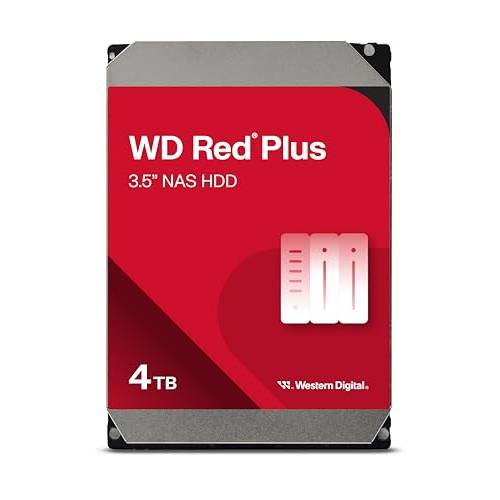
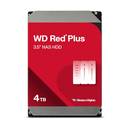
| Modell | Western Digital Wd Red Plus WD49EFPX |
|---|---|
| Max. Umdrehungen | 5.400 U/min |
| Geringes Gewicht | 572 g |
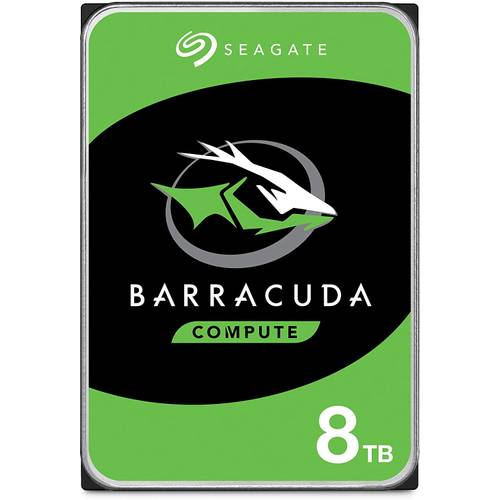
Mit einem Gewicht von 630 g gehört die Seagate Barracuda ST8000DMZ04 Festplatte zu den schwereren Modellen in unserem Vergleich. Dafür glänzt das Modell mit einer besonders schnellen Übertragungsrate und einer hohen Kapazität. Allen, die auf der Suche nach einer leistungsfähigen Festplatte sind, können wir dieses Modell definitiv empfehlen.
| Modell | Seagate Barracuda Compute |
|---|---|
| Max. Umdrehungen | 5.400 U/min |
| Geringes Gewicht | 630 g |
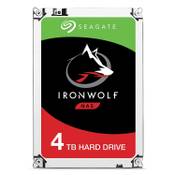
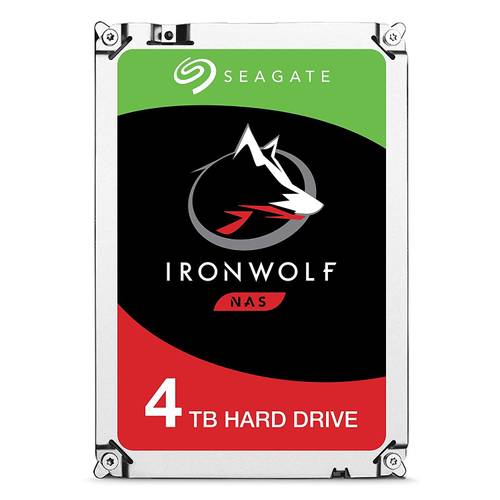
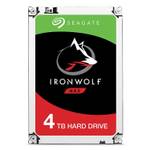
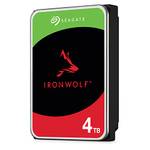
| Modell | Seagate IronWolf ST4000VN008 |
|---|---|
| Max. Umdrehungen | 5.900 U/min |
| Geringes Gewicht | 700 g |

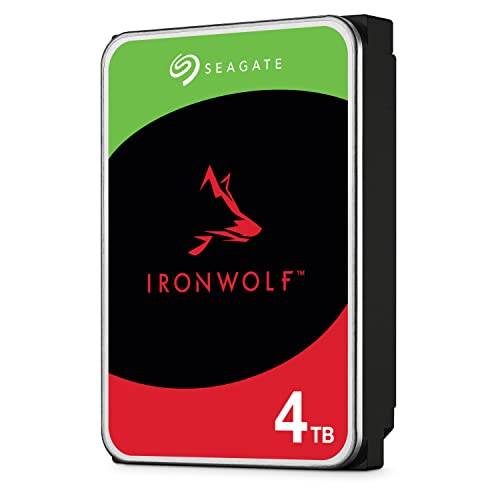
Die Festplatte Seagate IronWolf ST4000VNZ06 überzeugt uns im Vergleich durch eine breite Auswahl an Ausführungen mit unterschiedlicher Kapazität und einer Umdrehungszahl von bis zu 7.200 U/min. Insofern scheint der solide Preis gerechtfertigt.
| Modell | Seagate ST4000VN006 |
|---|---|
| Max. Umdrehungen | 5.900 U/min |
| Geringes Gewicht | 610 g |


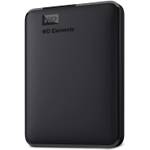
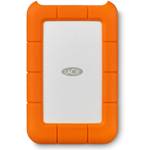
| Modell | WD WDBU6Y0050BBK-WESN |
|---|---|
| Max. Umdrehungen | 5.400 U/min |
| Geringes Gewicht | 236 g |
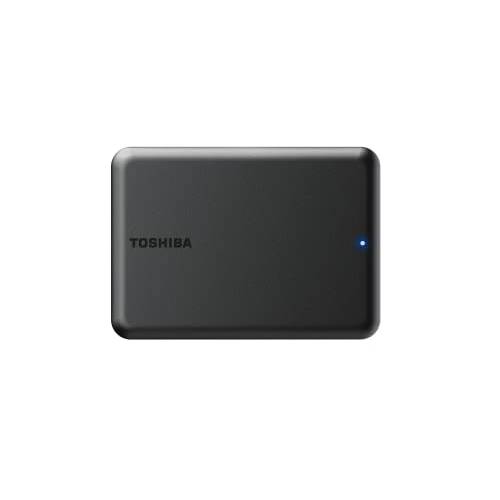
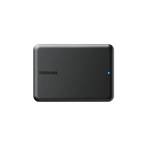
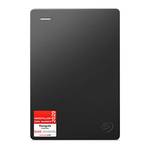
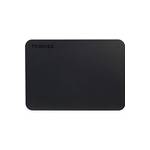
Die Festplatte von Toshiba Canvio Partner ist wiegt nur 150 g und ist damit vergleichsweise leicht. Es gibt ein USB-Anschlusskabel. Außerdem ist eine Kontrollleuchte vorhanden.
| Modell | Toshiba Canvio Partner |
|---|---|
| Max. Umdrehungen | 5.400 U/min |
| Geringes Gewicht | 150 g |
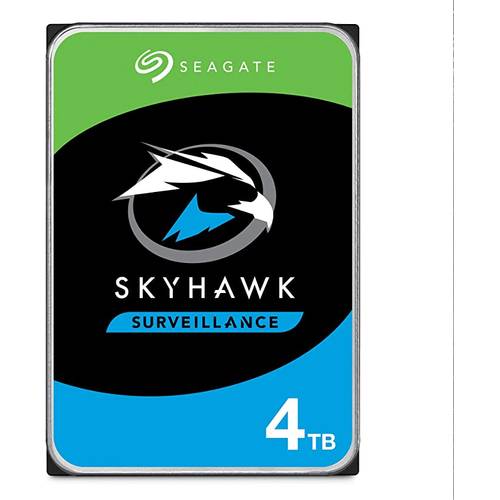
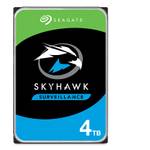
| Modell | Seagate SkyHawk ST4000VXZ16 |
|---|---|
| Max. Umdrehungen | 5.400 U/min |
| Geringes Gewicht | 490 g |
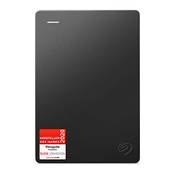
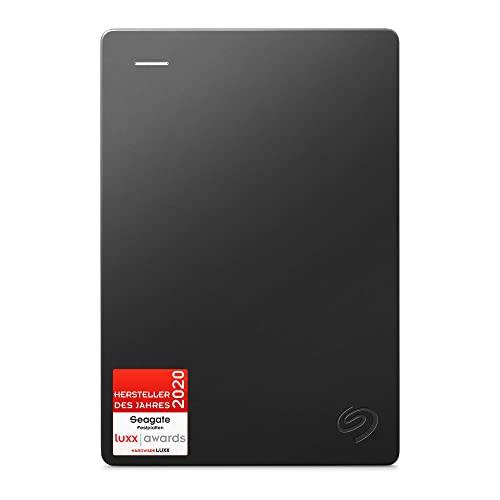
Uns gefiel die externe Festplatte Seagate STGX2000400 sehr gut, weil sie eine hohe Speicherkapazität von 2 TB mit einem geringen Gewicht von gerade einmal 190 g vereint. Auch die hohe Übertragungsrate von 5 Gbit/s gefiel uns sehr gut.
| Modell | Seagate STGX2000400 |
|---|---|
| Max. Umdrehungen | Keine Herstellerangabe |
| Geringes Gewicht | 190 g |
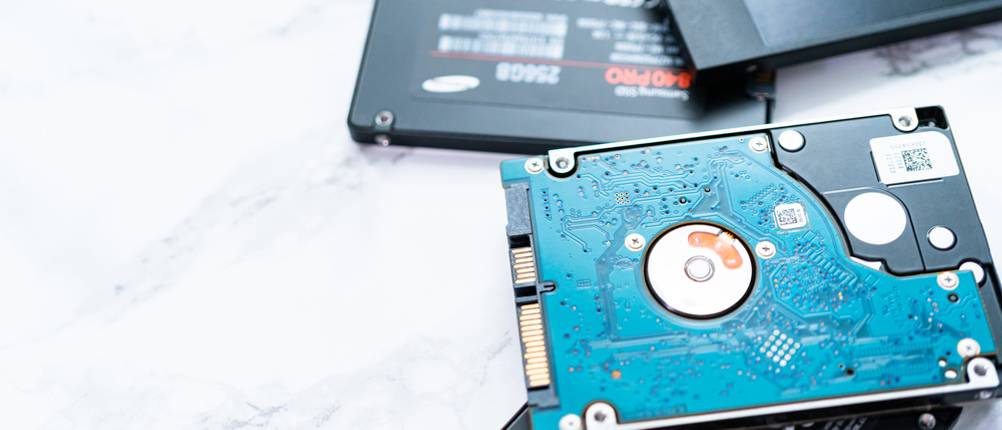
Egal ob im PC, Laptop, Server oder als externe Speicherlösung: Festplatten bilden das Herzstück jeder digitalen Datenverwaltung. Sie bestimmen nicht nur, wie viel Speicherplatz für Dateien, Programme und Backups zur Verfügung steht, sondern beeinflussen auch maßgeblich die Geschwindigkeit und Zuverlässigkeit eines Systems. Die Auswahl ist groß: klassische HDDs, schnelle SSDs oder moderne NVMe-Laufwerke – jede Variante verfügt über spezifische Stärken, typische Einsatzbereiche und eigene Preisstrukturen.
In diesem Kaufberater erfahren Sie, worauf Sie beim Kauf einer Festplatte achten sollten, welche Unterschiede es zwischen den verschiedenen Typen gibt und welche Modelle sich für verschiedene Anwendungen besonders eignen. So finden Sie schnell die geeignete Festplatte für Ihre Anforderungen.
Gängige Online-Tests zeigen: Nicht jede Festplatte ist gleich. Die Modelle unterscheiden sich deutlich hinsichtlich Technik, Geschwindigkeit und Einsatzzweck.
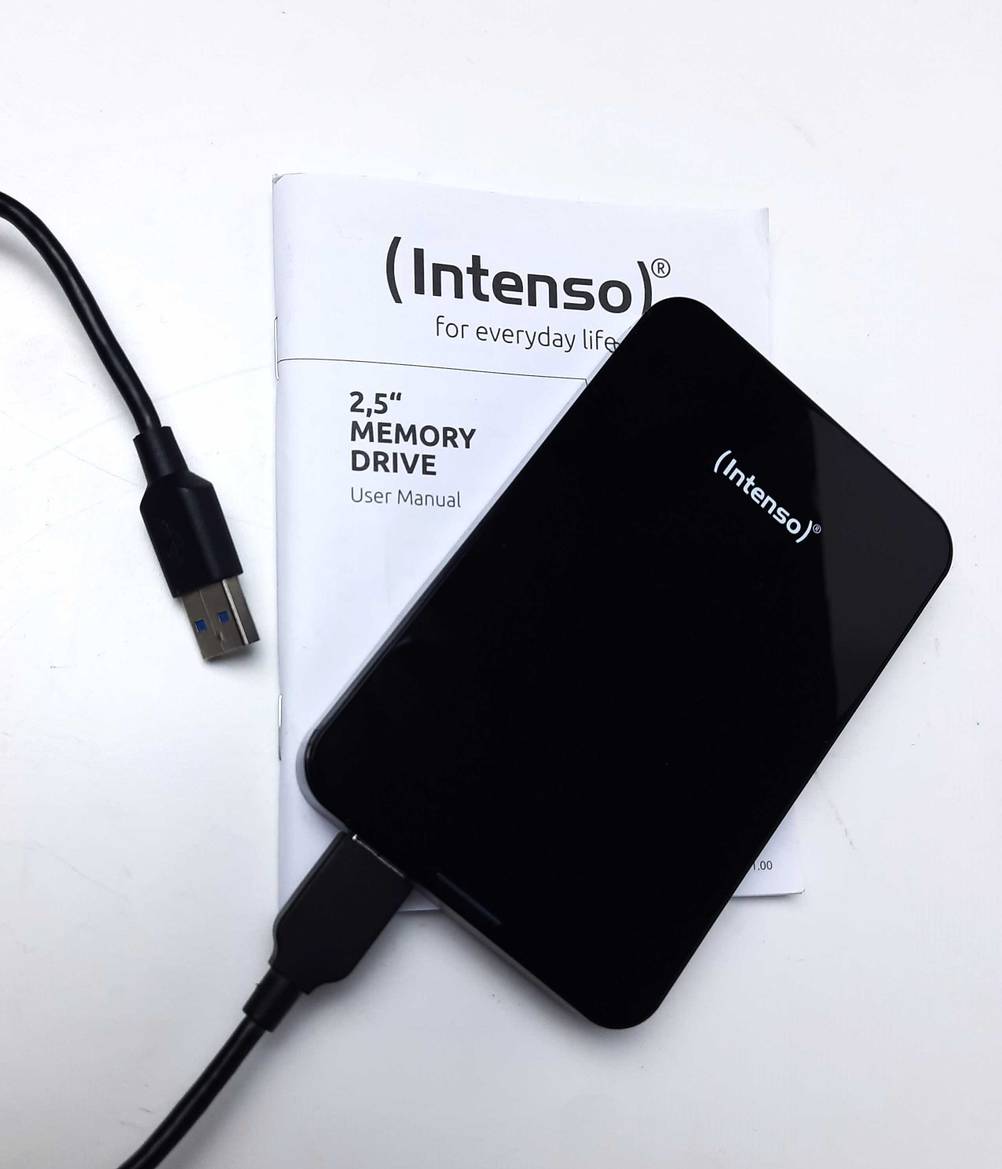
Festplatten sind in den Größen 2,5 Zoll und 3,5 Zoll erhältlich. Während 2,5‑Zoll-Modelle kompakter sind und sich besonders für Laptops oder externe Laufwerke eignen, bieten 3,5‑Zoll-Festplatten mehr Speicherplatz und werden überwiegend in Desktop-PCs eingesetzt.
Grundsätzlich lassen sich drei Haupttypen unterscheiden: die klassische HDD, die moderne SSD und die besonders schnelle NVMe-SSD. Welche Variante für Ihren Einsatzzweck am besten geeignet ist, hängt davon ab, ob Sie mehr Wert auf Speicherplatz, Tempo oder Preis legen.
| Typ | Eigenschaften / Beschreibung |
|---|---|
| HDD (Hard Disk Drive) |
Geschwindigkeit: 50 – 200 MB/s Speicherkapazität: 20 TB oder mehr |
| SSD (Solid State Drive) |
Geschwindigkeit: 400–600 MB/s Speicherkapazität: bis ca. 8 TB |
| NVMe-SSD |
Geschwindigkeit: 7000 MB/s oder mehr Speicherkapazität: bis ca. 8 TB |
Wie viel Speicherplatz erforderlich ist, hängt davon ab, wofür die Festplatte genutzt wird. Für den Alltagsgebrauch (also Surfen, Office, Streaming und einige Fotos oder Dokumente) reicht meist eine Kapazität zwischen 250 GB und 1 TB. Eine SSD mit rund 500 GB bietet dabei ein ausgewogenes Preis-Leistungs-Verhältnis und ausreichend Platz für Betriebssystem, Programme und persönliche Daten.
Wer seinen Rechner fürs Gaming oder für Multimedia nutzt, sollte etwas großzügiger planen. Moderne Spiele, 4K-Videos oder große Musikbibliotheken benötigen schnell mehrere Terabyte. Hier sind 1 bis 2 TB oder mehr empfehlenswert. Viele Nutzer setzen auf eine Kombination: eine schnelle SSD für Spiele und Anwendungen, dazu eine große HDD-Festplatte für Filme, Bilder oder Backups.
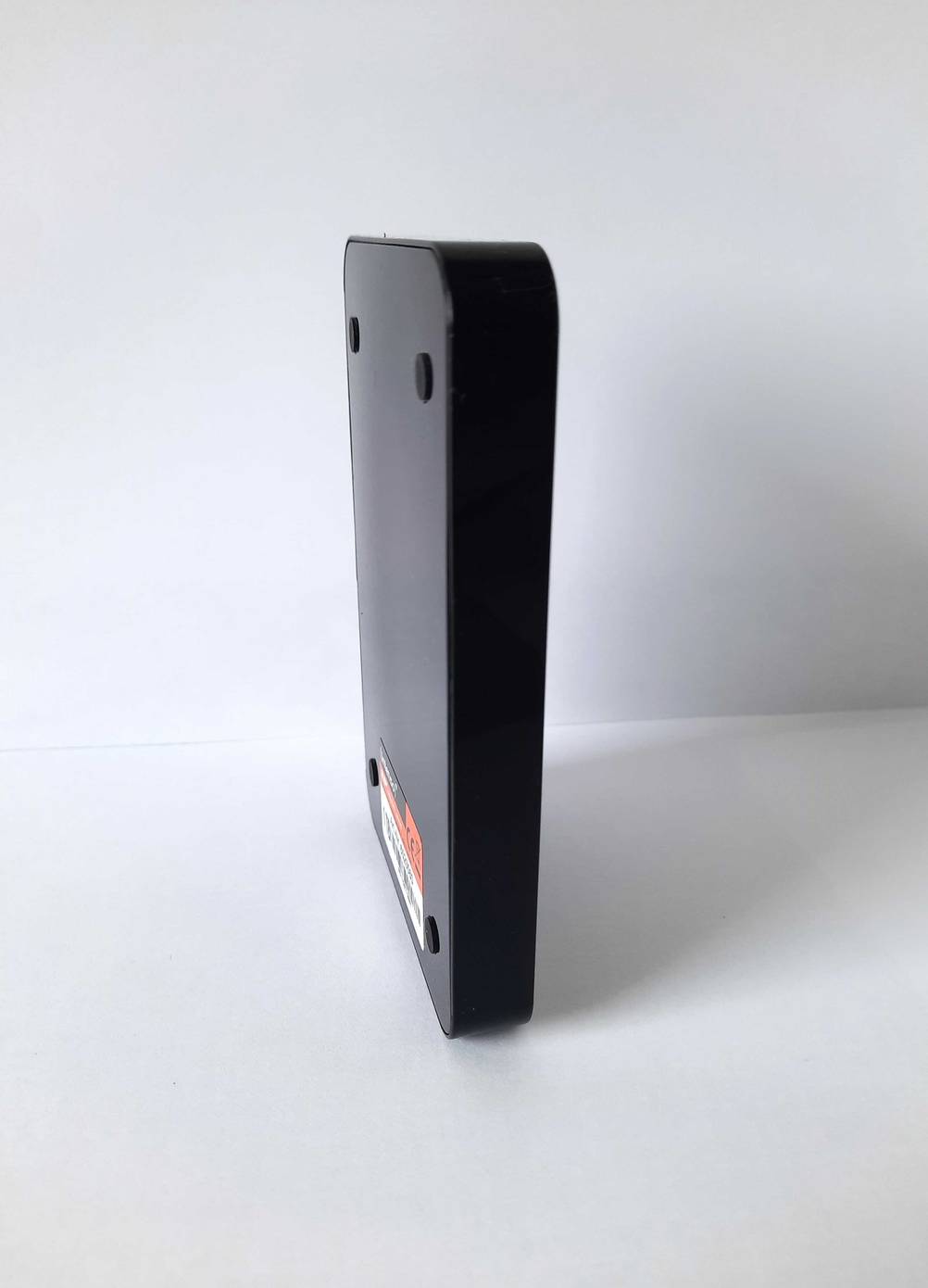
Eine (externe) Festplatte mit 1 TB bietet ausreichend Speicherplatz für alltägliche Anwendungen, Fotos, Dokumente sowie einige Spiele oder Filme. Wer viele große Dateien wie 4K-Videos, umfangreiche Backups oder große Spielesammlungen speichern möchte, ist mit einer internen oder externen 4‑TB-Festplatte besser ausgestattet.
Im professionellen Bereich, etwa bei Video- oder Fotobearbeitung, Datenanalyse oder virtuellen Maschinen, wird häufig ein großer Speicherbedarf empfohlen. Hier sind interne oder externe Festplatten mit 2 TB bis 8 TB (oder sogar mehr) keine Seltenheit. Schnelle NVMe-SSDs ermöglichen ein flüssiges Arbeiten mit großen Dateien, während klassische HDDs als kostengünstige und zuverlässige Ergänzung für Backups und Archivierung dienen.
| Speicherkapazität | Einsatzmöglichkeiten |
|---|---|
| (Externe) Festplatte mit 1 TB |
|
| (Externe) Festplatte mit 2 TB |
|
| (Externe) Festplatte mit 4 TB |
|
| (Externe) Festplatte mit 8 TB |
|
Die Geschwindigkeit einer Festplatte beeinflusst, wie schnell das System startet, Programme reagieren oder Dateien übertragen werden. Dabei hängt die Performance sowohl bei klassischen HDDs als auch bei modernen SSDs von mehreren technischen Faktoren ab.
Bei HDDs ist vor allem die Drehzahl entscheidend. Modelle mit 7.200 U/min arbeiten deutlich schneller als Varianten mit 5.400 U/min, die dafür leiser und energiesparender sind.
Achten Sie bei HDDs auch auf den Cache. Denn je größer dieser Zwischenspeicher ist, desto effizienter kann die Festplatte Daten verarbeiten.
Bei SSDs und NVMe-Laufwerken ist die Schnittstelle der Schlüssel zur Geschwindigkeit. Während SATA-SSDs auf etwa 500–600 MB/s begrenzt sind, erreichen NVMe-SSDs über PCIe Werte von mehreren tausend MB/s. Unterschiede ergeben sich auch durch die Art des Flash-Speichers. Hochwertige SLC- oder MLC-Zellen bieten mehr Stabilität und konstantere Leistung als günstigere TLC- oder QLC-Modelle.
Darüber hinaus beeinflussen auch Temperatur und Füllstand das Tempo. Eine überhitzte oder fast vollgeschriebene Festplatte wird automatisch langsamer. Regelmäßige Wartung und ausreichende Kühlung helfen, die Leistung zu erhalten.
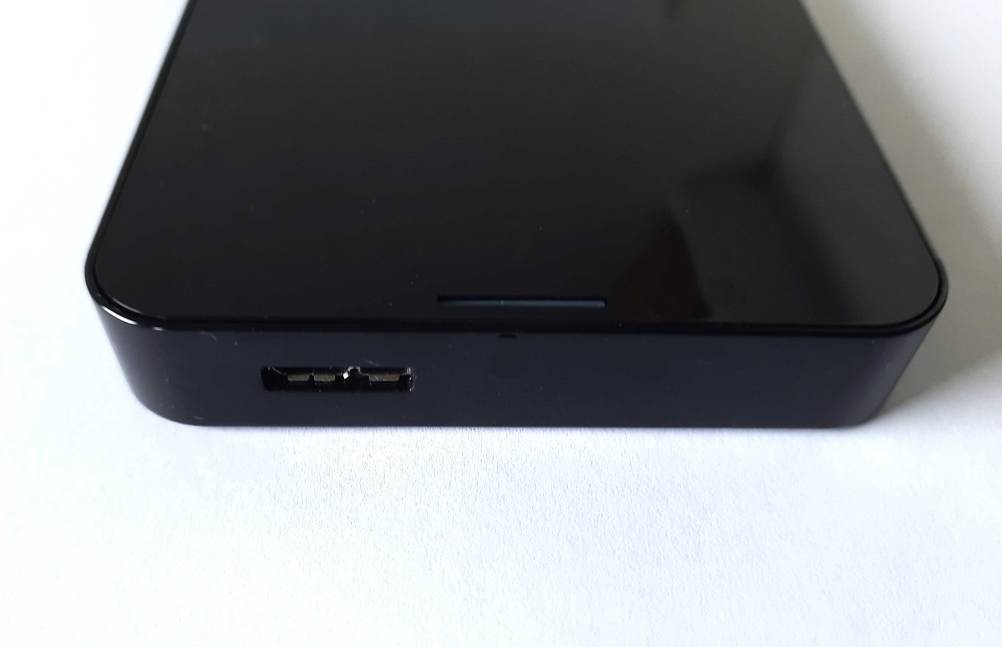
Eine NAS-Festplatte (Network Attached Storage) ist speziell für den Dauerbetrieb in Netzwerkspeichern konzipiert und ermöglicht den zentralen Zugriff auf Daten von mehreren Geräten.
Auch wenn moderne Festplatten laut Online-Tests heute sehr zuverlässig sind, ist ihre Lebensdauer begrenzt. Mechanischer Verschleiß, hohe Temperaturen oder häufige Schreibvorgänge können sie mit der Zeit beeinträchtigen.
Durch die Berücksichtigung bestimmter Eigenschaften und einfache Vorsichtsmaßnahmen lässt sich die Lebensdauer von Festplatten jedoch deutlich verlängern und das Risiko von Datenverlusten reduzieren.
Die Lebensdauer einer Festplatte wird oft mit Kennzahlen wie MTBF (Mean Time Between Failures) und TBW (Total Bytes Written) angegeben.
Im Falle einer beschädigten Festplatte kann eine Datenrettung häufig verlorene Dateien wiederherstellen, sollte jedoch möglichst schnell und fachgerecht erfolgen, um weitere Schäden zu vermeiden.
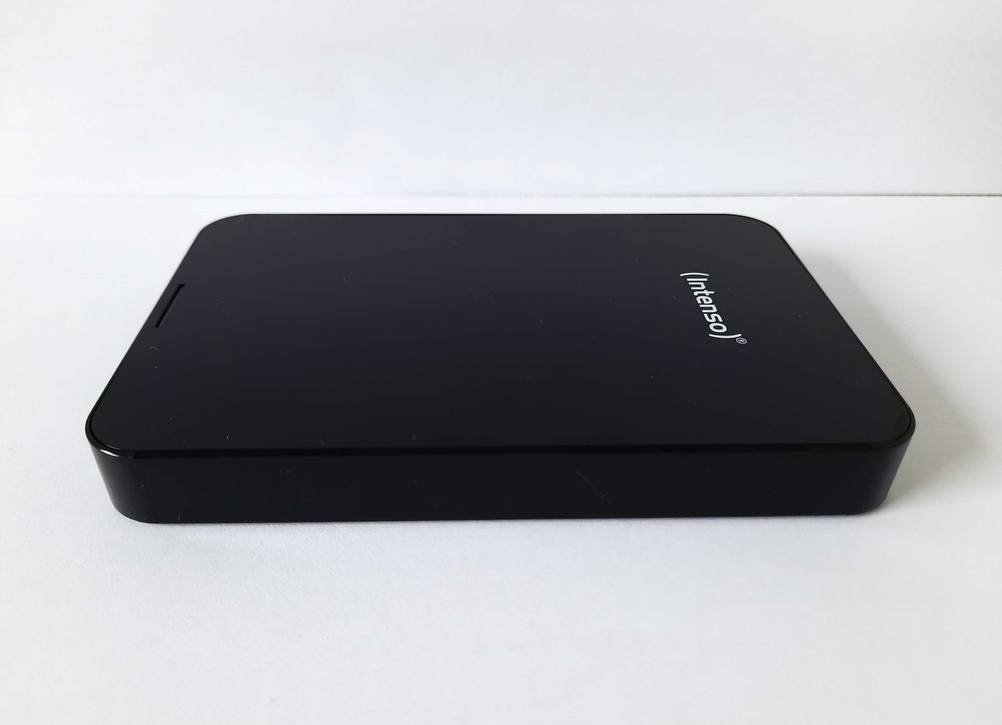
SSDs arbeiten ohne bewegliche Teile, da sie auf Flash-Speicher basieren. Dadurch sind sie robuster, leiser und weniger stoßanfällig als klassische HDDs mit rotierenden Scheiben.
Hohe Temperaturen stellen einen der größten Risikofaktoren für Festplatten dar. Sowohl HDD-Festplatten als auch SSDs sollten gut belüftet sein, um Überhitzung zu vermeiden. Das verlängert die Lebensdauer der Komponenten erheblich.
Bei Laptops und externen Laufwerken spielt außerdem die Stoßfestigkeit eine wichtige Rolle. SSD-Festplatten sind hier im Vorteil, da sie keine beweglichen Teile haben und Stürze oder Erschütterungen besser verkraften als klassische HDDs.
Selbst die beste interne oder externe Festplatte kann irgendwann ausfallen, deshalb sind regelmäßige Backups die wichtigste Vorsorgemaßnahme überhaupt. Eine gute Strategie ist die sogenannte 3-2-1-Regel:
So bleiben Ihre Daten auch dann sicher, wenn die Hardware ausfällt.
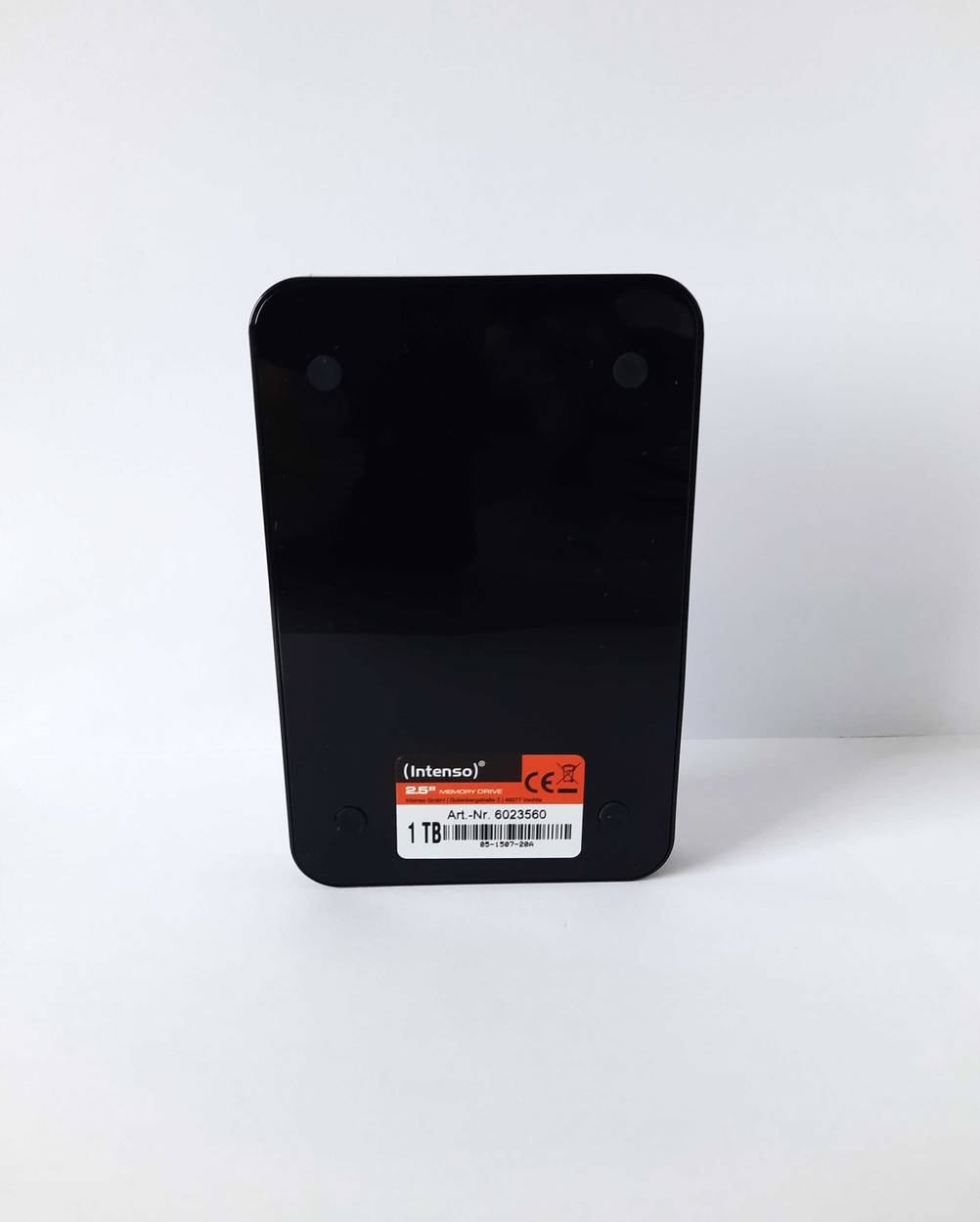
Bei intensiver Nutzung oder in kompakten Gehäusen tragen aktive Kühlung und ausreichende Belüftung dazu bei, die Leistung der Festplatte stabil zu halten.
Die Schnittstelle einer Festplatte beeinflusst sowohl die Datenübertragungsrate als auch die Kompatibilität mit verschiedenen Geräten. Je nach Einsatzzweck und System können unterschiedliche Anschlussarten sinnvoll sein.
Die folgende Tabelle gibt einen Überblick über die wichtigsten Anschlussmöglichkeiten:
| Schnittstelle | Eigenschaften / Beschreibung |
|---|---|
| SATA (Serial ATA) |
Typische Einsatzgebiete: Interne HDD-Festplatten und SSD-Festplatten in Desktop-PCs und Laptops |
| PCIe / NVMe |
Typische Einsatzgebiete: High-End-PCs, Gaming, Video- und Bildbearbeitung |
| USB (3.2 / USB-C) |
Typische Einsatzgebiete: Externe Festplatten, mobile Datensicherung |
| Thunderbolt (3 / 4) |
Typische Einsatzgebiete: Professionelle Anwendungen, große Datenmengen, Mac-Umgebungen |
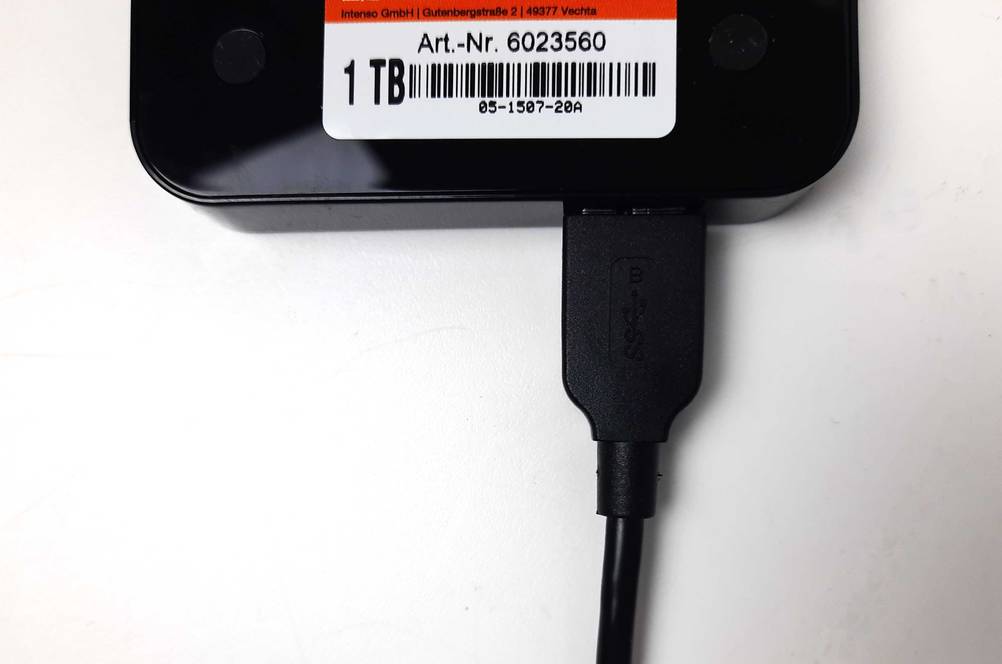
SATA ist der Standard für viele interne HDDs und SSDs, während NVMe/PCIe deutlich höhere Geschwindigkeiten ermöglicht. Externe Festplatten nutzen meist USB oder Thunderbolt, um einfache Verbindung und schnelle Datenübertragung zu gewährleisten.
Eine externe Festplatte hält im Durchschnitt zwischen drei und sechs Jahren, abhängig von Qualität, Nutzung und Lagerbedingungen. Durch regelmäßige Nutzung, Schutz vor Stößen und kühle Lagerung lässt sich die Lebensdauer deutlich verlängern.
» Mehr InformationenFür den mobilen Einsatz ist meist eine SSD-Festplatte die bessere Wahl, da sie schneller, robuster und leiser als eine HDD ist und keine beweglichen Teile besitzt. Eine HDD hingegen bietet mehr Speicherplatz zum günstigeren Preis und eignet sich besser für Backups oder große Datensammlungen, die nicht häufig transportiert werden.
M.2-Festplatten sind besonders kompakte SSDs, die direkt auf das Mainboard gesteckt werden und mit extrem hoher Geschwindigkeit sowie platzsparendem Design überzeugen.
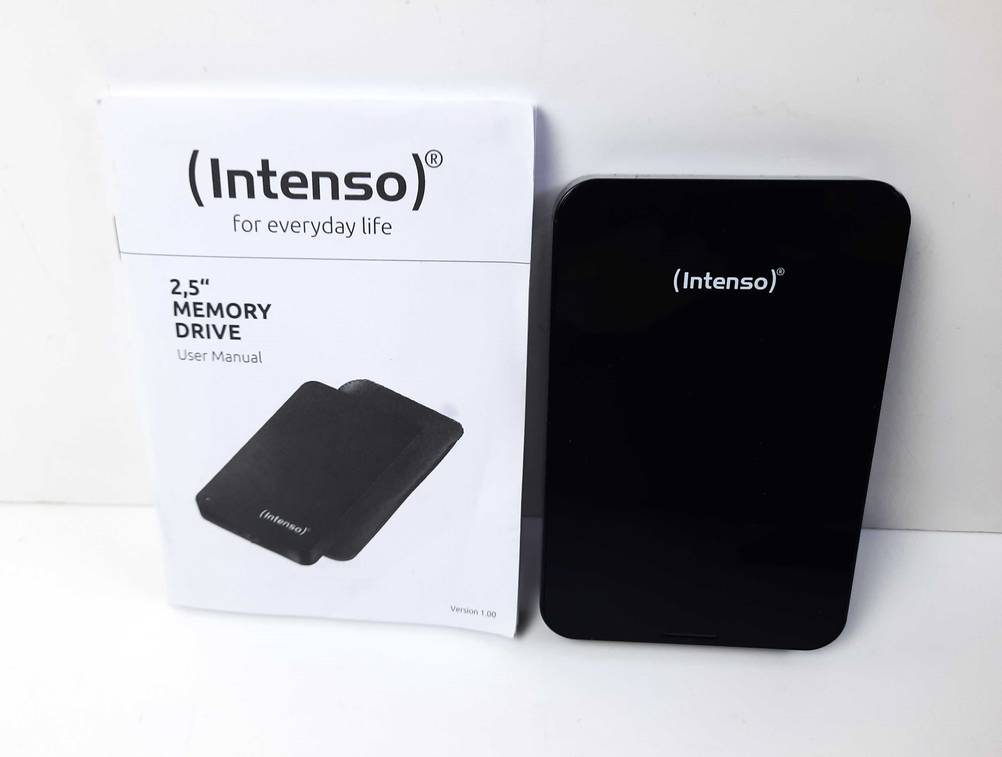
Für maximale Daten-Sicherheit empfiehlt sich ein regelmäßiges Backup auf einer zusätzlichen Festplatte, idealerweise in Kombination mit einem Cloud-Speicher.
Die Festplatte für die Datensicherung sollte ausreichend groß dimensioniert sein, damit alle wichtigen Daten Platz finden und auch zukünftige Dateien problemlos gesichert werden können. Ein großzügiger Speicher reduziert zudem den Verwaltungsaufwand, da nicht ständig mehrere Backups angelegt oder alte Daten gelöscht werden müssen.
» Mehr InformationenNützliche Zusatzfunktionen einer Festplatte sind insbesondere Verschlüsselung, Stoßschutz und Backup-Software, da sie die Datensicherheit erhöhen und den Umgang mit großen Dateien erleichtern. Weitere Extras wie LED-Anzeigen oder integrierte Kühlung können Komfort und Lebensdauer zusätzlich verbessern.
» Mehr InformationenFür die meisten Anwender reichen 1 bis 2 TB aus, um wichtige Daten, Backups oder Medienarchive zu sichern. Wer jedoch viele große Dateien wie 4K-Videos, umfangreiche Fotosammlungen oder regelmäßige System-Backups speichern möchte, sollte 3 TB oder mehr wählen, um genügend Puffer für die Zukunft zu haben.
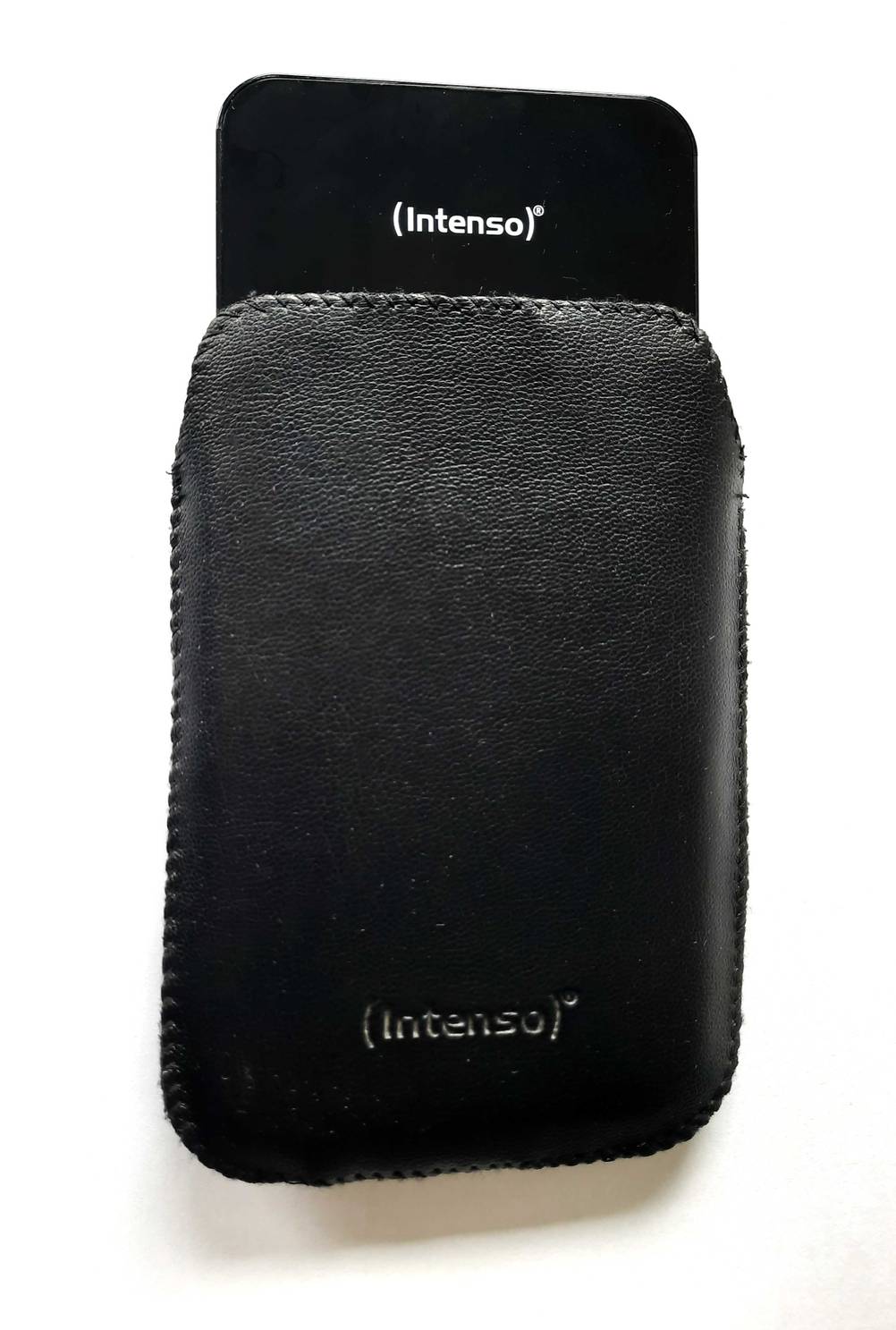
Eine Schutzhülle schützt Ihre Festplatten vor Stößen, Kratzern und Staub und trägt so zur Verlängerung ihrer Lebensdauer bei. Besonders unterwegs ist sie praktisch, um die Festplatte sicher zu transportieren.
Viele Festplatten, insbesondere externe Modelle, lassen sich problemlos über USB anschließen. Aktuelle Standards wie USB 3.0, USB 3.2 oder USB-C sorgen dabei für schnelle Datenübertragung und universelle Kompatibilität mit den meisten PCs, Laptops und teilweise auch Tablets.
» Mehr InformationenDer klassische Anschluss über ein Kabel ermöglicht eine stabile und schnelle Datenübertragung. Festplatten mit WLAN sind seltener, bieten jedoch den Vorteil, dass sie kabellos von mehreren Geräten gleichzeitig genutzt werden können.
In aktuellen Festplatten-Online-Tests sind fast immer Modelle der folgenden Marken und Hersteller auf den vorderen Rängen vertreten:
In diesem deutschen Video-Testbericht wird die SanDisk Ultra II 240 GB SSD untersucht. Der Clip zeigt ausführlich die Leistung und Geschwindigkeit der SSD und bietet einen detaillierten Einblick in ihre Funktionen und Eigenschaften. Wenn Sie sich einen praxisnahen Eindruck von der SanDisk Ultra II 240 GB SSD verschaffen möchten, liefert das Video dazu fundierte Informationen.
In diesem YouTube-Video wird eine neue Festplatte vorgestellt und getestet. Der Beitrag zeigt die technischen Daten und Funktionen der Festplatte und erklärt, wie sie an einen Computer angeschlossen und genutzt werden kann. Zusätzlich wird die Geschwindigkeit und Leistung der Festplatte anhand verschiedener Anwendungen und Dateiübertragungen demonstriert.
In diesem YouTube-Video erläutert der Creator den Unterschied zwischen HDD (Hard Disk Drive) und SSD (Solid State Drive) und behandelt, welche Art von externer Festplatte für unterschiedliche Einsatzzwecke geeignet ist. Er erklärt die Funktionsweise beider Technologien und beschreibt deren Vor- und Nachteile. So erhalten Sie eine sachliche Übersicht, um die passende Festplatte für Ihre individuellen Anforderungen auszuwählen.

Manuela ist seit dem Jahr 2019 im Redaktionsteam und beschäftigt sich vor allem mit den Themen Gaming und Sport. Als ausgebildete Fachinformatikerin für Systemintegration mit mehr als 20 Jahren Berufserfahrung ist sie bei den Themen Gaming und Computerausstattung voll in ihrem beruflichen Element.
Zum Ausgleich ist Manuela außerdem zertifizierte Lauftrainerin und beschäftigt sich hier mit Ausstattung wie Schuhen, Kleidung und Trinkflaschen für Sport, fürs Laufen und für Fitness – nicht zuletzt, weil sie auch selbst Marathonläuferin ist.
Manuela erstellt als Fachautorin für alle Themen rund um Gaming und Sport regelmäßig Produktvergleiche, um Leser:innen dabei zu helfen, das beste Produkt für ihre Bedürfnisse zu finden.
Der Festplatte-Vergleich ist aus unserer Sicht besonders empfehlenswert für Computer-Nutzer und Technik-Enthusiasten.

Ich bin seit 2019 im Team und freue mich sehr darüber, durch mein Lektorat der verschiedensten Vergleiche immer etwas Neues zu lernen. In meiner Freizeit beschäftige ich mich auch gerne mit dem Thema Sport und Freizeit. Als Lektorin ist es meine Aufgabe, Texte auf ihre inhaltliche Richtigkeit, sprachliche Präzision und Lesbarkeit zu überprüfen. Mein Ziel ist es, unseren Autoren dabei zu helfen, ihre Botschaften klar und effektiv zu kommunizieren. Durch meine Leidenschaft für das geschriebene Wort und meine breitgefächerten Interessen, bringe ich frische Perspektiven sowie neue Ideen in den Lektoratsprozess ein, um sicherzustellen, dass die Texte sowohl qualitativ hochwertig als auch ansprechend sind.
Position | Modell | Preis | Max. Umdrehungen | Geringes Gewicht | Lieferzeit | Angebote |
|---|---|---|---|---|---|---|
Platz 1 | Western Digital Wd Red Plus WD49EFPX | ca. 114 € | 5.400 U/min | 572 g |   | |
Platz 2 | Seagate Barracuda Compute | ca. 169 € | 5.400 U/min |
630 g | | |
Platz 3 | Seagate IronWolf ST4000VN008 | ca. 162 € | 5.900 U/min | 700 g | | |
Platz 4 | Seagate ST4000VN006 | ca. 120 € |
5.900 U/min |
610 g | | |
Platz 5 | WD WDBU6Y0050BBK-WESN | ca. 117 € | 5.400 U/min | 236 g | |
 Immer aktuell:
Spätestens nach 120 Tagen aktualisieren wir jede Rubrik mit neuen Produkten und recherchieren Entwicklungen in den Bestenlisten. Dadurch sind unsere Empfehlungen jederzeit aktuell.
 Neutral und unabhängig:
Unsere Tests und Vergleiche sind objektiv und faktenbasiert. Hersteller haben keinen Einfluss auf die Bewertung. Wir sorgen für mehr Transparenz auf dem Markt und fördern so die Produktqualität.
 Anspruchsvoll:
In unseren Tests & Vergleichstabellen nehmen wir nur Produkte auf, die unsere Mindeststandards erfüllen können. So stellen wir sicher, dass Sie aus einer großen Auswahl genau das richtige Produkt für Ihre Anforderungen finden.

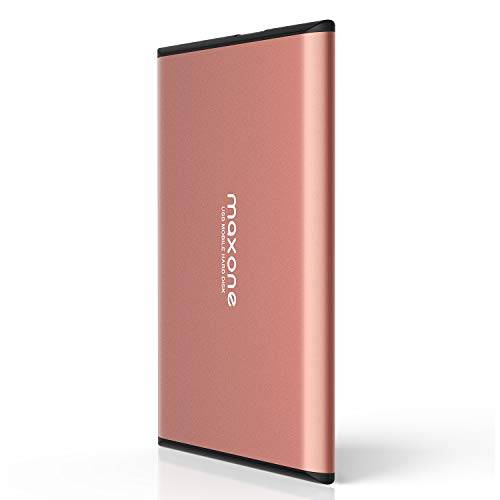
Mit der Maxone 2519 bekommt man eine gute Festplatte, die nicht nur besonders leicht ist, sondern auch für den mobilen Einsatz geeignet ist. Zudem ist sie in weiteren Kapazitäten erhältlich, weshalb wir sie auch gerne empfehlen.
| Modell | Maxone 2519 |
|---|---|
| Max. Umdrehungen | Keine Herstellerangabe |
| Geringes Gewicht | 155 g |

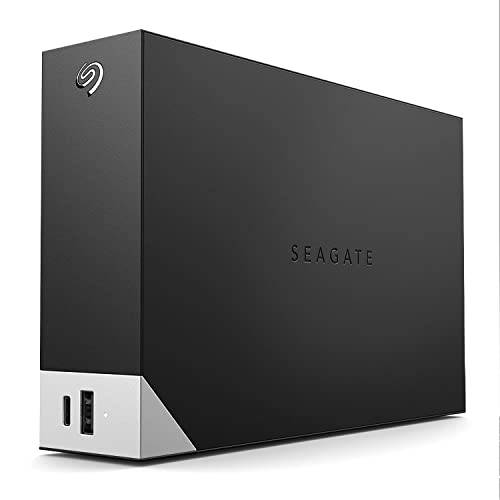
Der Seagate One Touch HUB 18 TB externe Festplatte hat uns mit seiner besonders hohen Kapazität und seiner Eignung für den mobilen Einsatz überzeugt. Mit seinem passwortgeschützten Speicher und dem USB-Hub ermöglicht er schnelle Sicherungen und das Laden mehrerer Geräte gleichzeitig. Die Kompatibilität mit Windows und Mac, die Dateispiegelung und die Verfügbarkeit weiterer Kapazitäten machen ihn zur guten Lösung für die Sicherung und Speicherung unzähliger Fotos und Dateien.
| Modell | Seagate STLC18000402 |
|---|---|
| Max. Umdrehungen | Keine Herstellerangabe |
| Geringes Gewicht | 1.240 g |

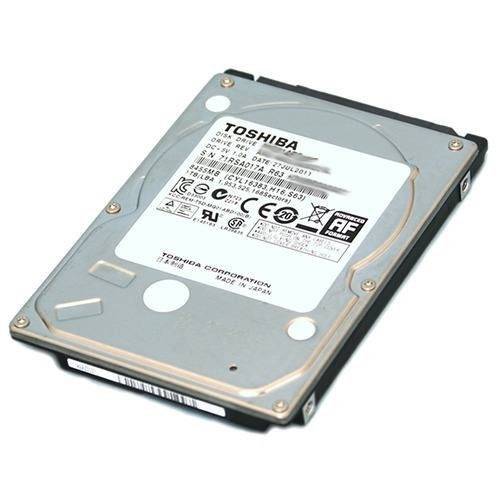
Die Toshiba MQ01ABD050 hat ein geringes Eigengewicht von nur 109 g. Im Vergleich zu anderen Festplatten ist sie mit weiteren Kapazitäten erhältlich und hat einen Formfaktor von 2,5 Zoll.
| Modell | Toshiba MQ01ABD050 |
|---|---|
| Max. Umdrehungen | 5.400 U/min |
| Geringes Gewicht | 109 g |

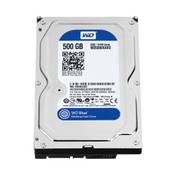
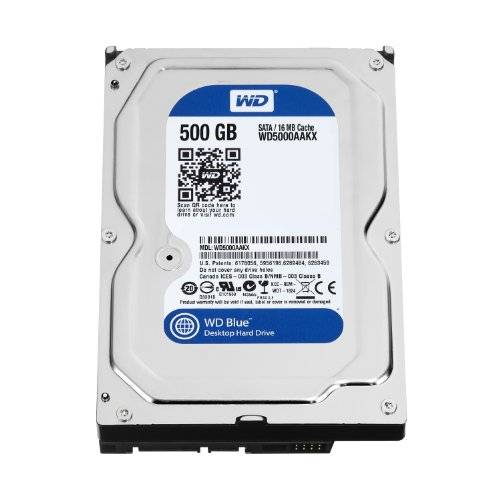
Die 500 GB große interne Festplatte WD5000AAKX Blue von WD liegt im unteren Preisbereich unseres Vergleichs. Uns gefiel vor allem die besonders schnelle Übertragungsrate von 6 Gbit/s sowie die maximale Umdrehungszahl von 7.200 U/min.
| Modell | Wd WD5000AAKX |
|---|---|
| Max. Umdrehungen | 7.200 U/min |
| Geringes Gewicht | 490 g |
Die Größen bei externen Festplatten reichen von 500 GB bis über 20 TB. Sie werden für Backups, Datentransfers oder als Speichererweiteru ...
Zum VergleichSSD steht für Solid State Drive. Diese noch relativ jungen Laufwerke sind blitzschnell, stoßfest und kompakt, zudem kommen sie ohne Netz ...
Zum VergleichWie ein Blick auf die obige Tabelle unseres Vergleichs von NAS-Festplatten zeigt, handelt es sich bei den meisten Modellen um Hard Drive ...
Zum VergleichNicht nur in puncto Datenübertragunsgeschwindigkeit und Kompatibilität konnten externe 4-TB-Festplatten in vielen Tests im Internet punk ...
Zum VergleichDie Abkürzung SSD steht für Solid State Drive, was sich mit "Festkörper-" oder "Halbleiterfestplatte" übersetzen lässt. Diese Modelle ve ...
Zum VergleichGroße Unterschiede gibt es bei der Lese- und Schreibgeschwindigkeit von M.2-SSDs. Die besten M.2-SSDs mit 2 TB können bis zu 5.000 MB/s ...
Zum VergleichWenn Sie eine M.2-SSD kaufen, sollten Sie unbedingt auf die Leistungsdaten achten. Die besten M.2-SSDs schaffen über 4.000 MB/s Lesegesc ...
Zum VergleichWenn die Speichermenge von USB-Sticks nicht mehr ausreicht, muss Abhilfe geschafft werden: Eine externe HDD mit 5 TB erhöht Ihre Speiche ...
Zum VergleichEs gibt eine Menge Gründe, warum es sich lohnen kann, eine externe Festplatte mit 10 TB zu kaufen. Insbesondere in den Bereichen der Aud ...
Zum VergleichDie meisten externen Festplatten mit 1 TB aus unserem Vergleich sind mit einem USB-3.0-Anschluss ausgestattet. Dies ermöglicht schnelle ...
Zum VergleichDa leider nicht alle Hersteller die Geschwindigkeit des eigentlichen Speichers ausgeben, sollten Sie sich an der Schnittstelle orientier ...
Zum VergleichSSDs sind bedeutend schneller als HDDs. Dennoch sind die Lese- und Schreibgeschwindigkeit wichtige Faktoren sowohl bei Online-Tests von ...
Zum VergleichEine externe SSD-Festplatte ist ein externes Speichergerät, das auf Flash-Speichertechnologie basiert. 1. Welchen Nutzen hat eine ...
Zum VergleichDie besten 4-TB-SSDs sind M.2-Festplatten mit extrem hohen Schreib- und Lesegeschwindigkeiten. Einen echten Mehrwert bieten sie vor alle ...
Zum VergleichWenn Sie eine 1-TB-SSD kaufen, achten Sie auf die Lese- und Schreibgeschwindigkeit. Die besten 1-TB-SSDs lesen Daten mit über 550 MB/s. ...
Zum Vergleich

Was ist der Unterschied zwischen SATA und SATA III?
Hallo Jochen,
vielen Dank für Ihr Interesse an unserem Festplatten-Vergleich.
Der Unterschied liegt in der Übertragungsrate. SATA bzw. SATA I erreicht 1,5 Gbit/s und SATA III erreicht 6 Gbit/s.
Wir hoffen, wir konnten Ihnen weiterhelfen.
Beste Grüße
Ihr Vergleich.org-Team
Wie viel GB sind ein TB?
Hallo Emir,
vielen Dank für Ihr Interesse an unserem Festplatten-Vergleich.
1.000 GB sind 1 TB.
Wir hoffen, wir konnten Ihnen weiterhelfen.
Beste Grüße
Ihr Vergleich.org-Team